ConnectProf Etsy Entegrasyonu Kurulum ve Kullanım Kılavuzu
Bu rehber, Etsy mağazanızı ConnectProf paneline nasıl sağlayacağınızı açıklamaktadır.
Ne İçin Kullanılır?
Etsy entegrasyonu; ürünlerinizin stok ve fiyat bilgilerini tek merkezden yönetmek, sipariş süreçlerini otomatize etmek ve satış performansınızı ConnectProf paneli üzerinden anlık takip etmek için kullanılır.
Etsy Satıcı Hesabı
Entegrasyonu kurabilmek için aktif bir Etsy satıcı hesabınızın olması gerekir.
1. Etsy Hesabını ConnectProf'a Bağlama
Etsy'de 2FA (SMS veya Uygulama doğrulaması) aktif olsa bile aşağıdaki adımlarla bağlantıyı kolayca tamamlayabilirsiniz:
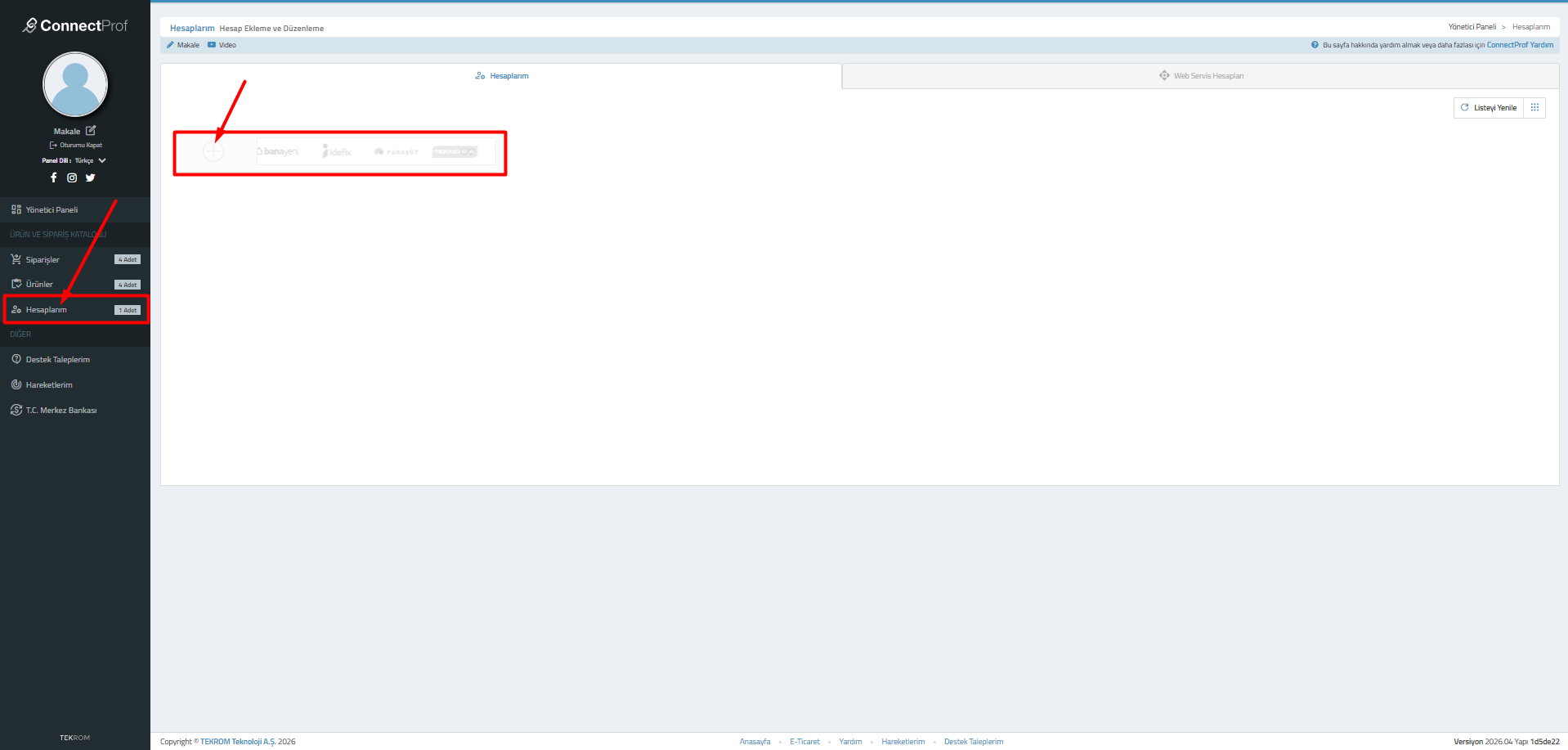
- ConnectProf sol menüsünde yer alan Hesaplarım sekmesine tıklayın.
- Sağ üstte bulunan Hesap Ekle (+) butonuna basın.
3. Pazaryeri listesinden Etsy logosunu seçin.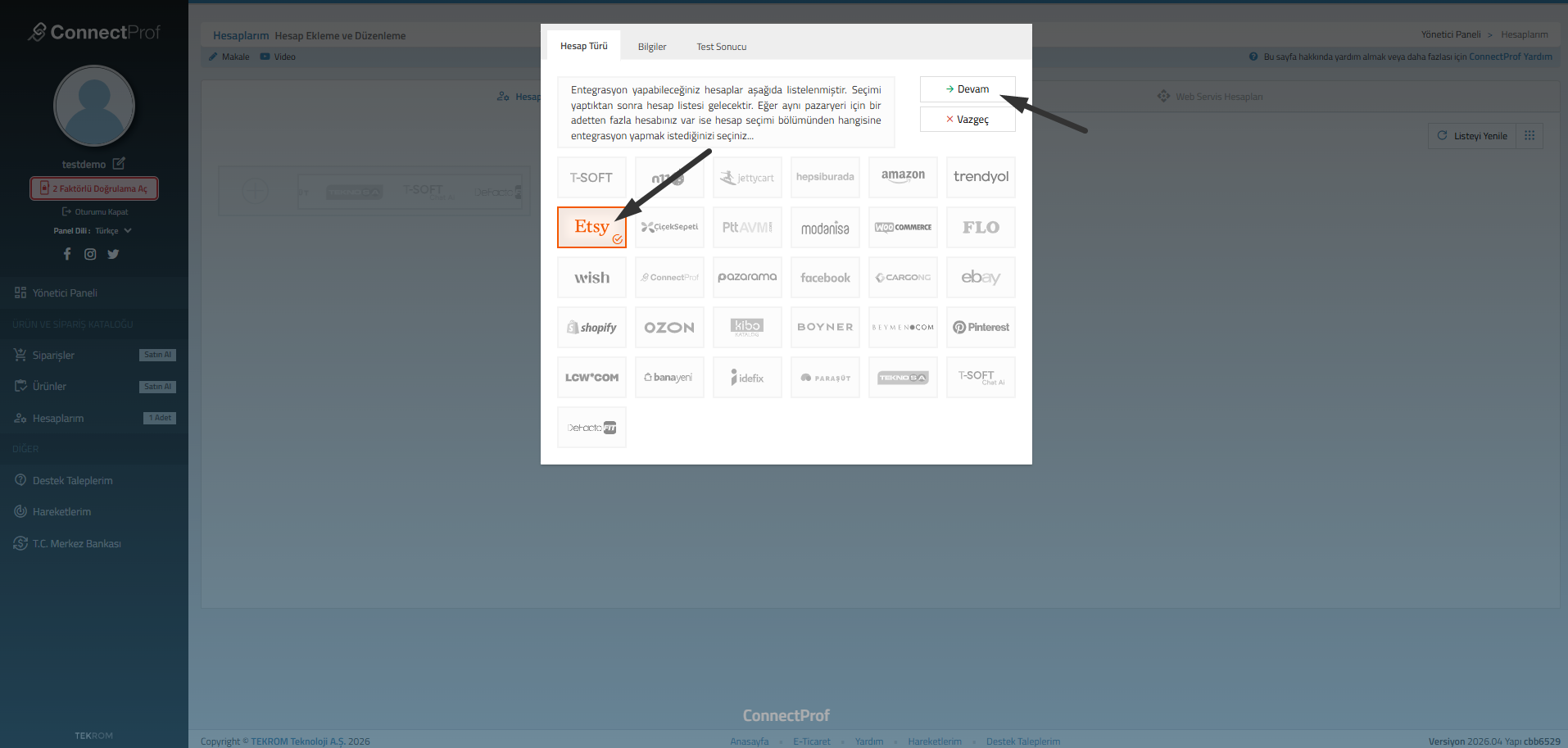
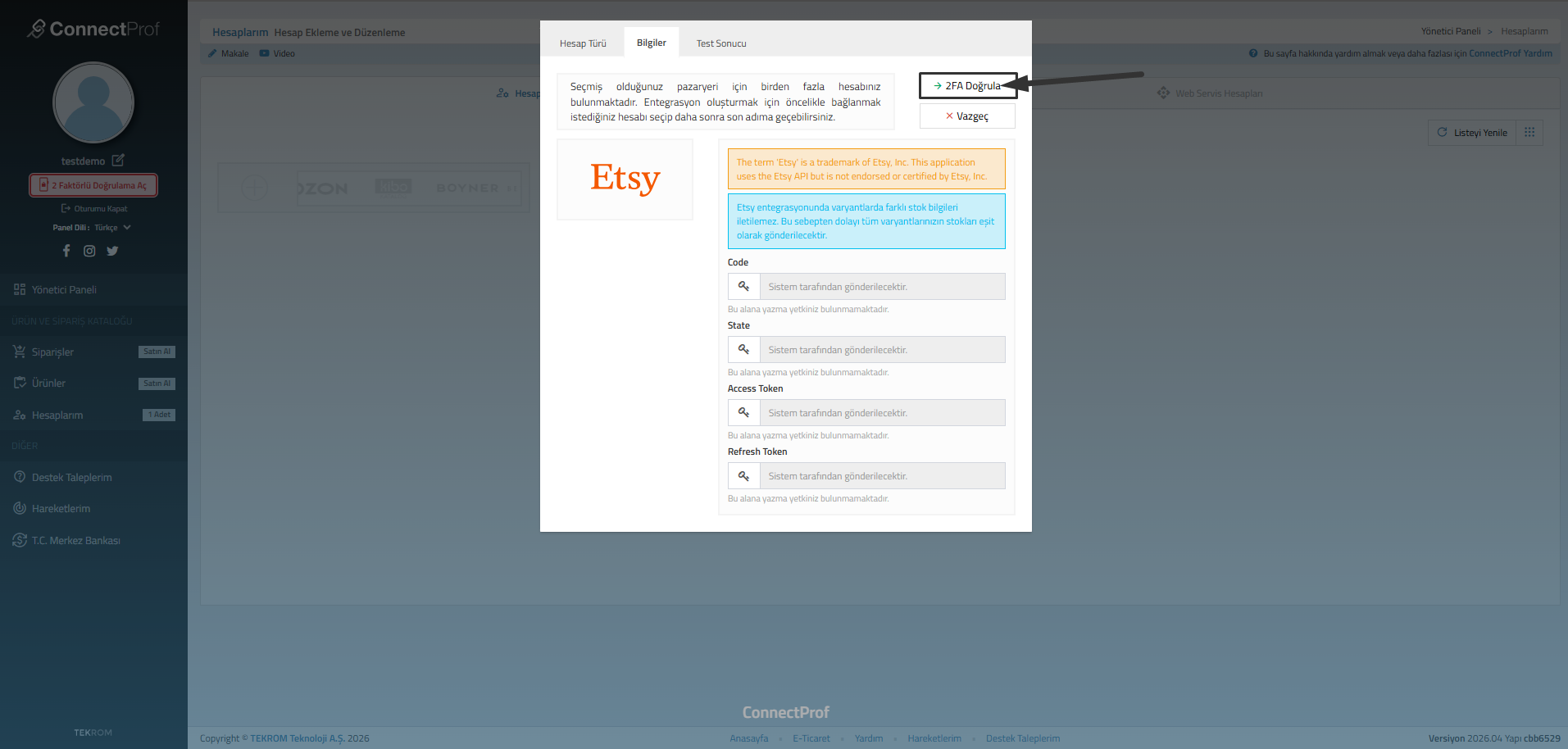
4. 2FA Doğrula butonuna basınız.
Etsy Entegrasyonunda Yeni Nesil Bağlantı (OAuth 2.0)
Etsy, güvenlik nedeniyle artık manuel API anahtarları yerine OAuth 2.0 protokolünü kullanmaktadır. Bu sistemde ConnectProf, sizi doğrudan Etsy paneline yönlendirir ve güvenli bir şekilde erişim izni almanızı sağlar.
2FA (İki Faktörlü Doğrulama) Adımı: Butona tıkladığınızda sistem sizi otomatik olarak Etsy.com sitesine yönlendirecektir. Eğer Etsy oturumunuz açık değilse giriş yapmanız istenir. 2FA kodunuzu (SMS veya Authenticator) bu resmi Etsy sayfasında girerek oturumunuzu onaylayın.Onay işleminden sonra otomatik olarak ConnectProf paneline geri döneceksiniz ve "Hesabınıza Erişim Sağlandı" mesajını göreceksiniz.
| Alan Adı | Açıklama |
|---|---|
| Tedarikçi Kimliği (Supplier ID) | Mağazanıza tanımlanan benzersiz numaradır. |
| Ürün Durumu | Ürünün Etsy panelinde "Başarılı" veya "Hatalı" olma durumunu gösterir. |
| Varyant Verileri | Ürüne ait seçeneklerin (renk, beden vb.) eşleşme bilgileridir. |
Yardım ve Destek
ConnectProf hakkında daha fazla bilgi almak için web sitemizi ziyaret edebilir veya bizimle iletişime geçebilirsiniz.
ConnectProf paneline kod yazmanıza gerek yoktur. Bağlan butonuna bastığınızda Etsy sizi kendi güvenli sayfasına yönlendirir; kodu oraya girersiniz.
ConnectProf demosunu kullanarak entegrasyon sürecini deneyimleyebilir ve operasyonlarınıza uygunluğunu test edebilirsiniz. Demoya ulaşmak için tıklayınız.
Yeni Etsy altyapısında bu bilgileri manuel girmenize gerek yoktur; sistem "Oturum Açma" yöntemiyle yetkiyi otomatik alır.
ConnectProf panelinizde karşılaştığınız teknik sorunlar, sorularınız veya geliştirme talepleriniz için destek ekibimizle doğrudan iletişim kurabilirsiniz. Bu makale, talep oluşturma ve yönetim süreçlerini kapsamaktadır.
Ne İçin Kullanılır
Destek sistemi; teknik hataların bildirilmesi, entegrasyon süreçlerindeki aksaklıkların giderilmesi ve kullanım yardımı alınması amacıyla kullanılır.
İşlem Adımları
1. Destek Paneline Erişim
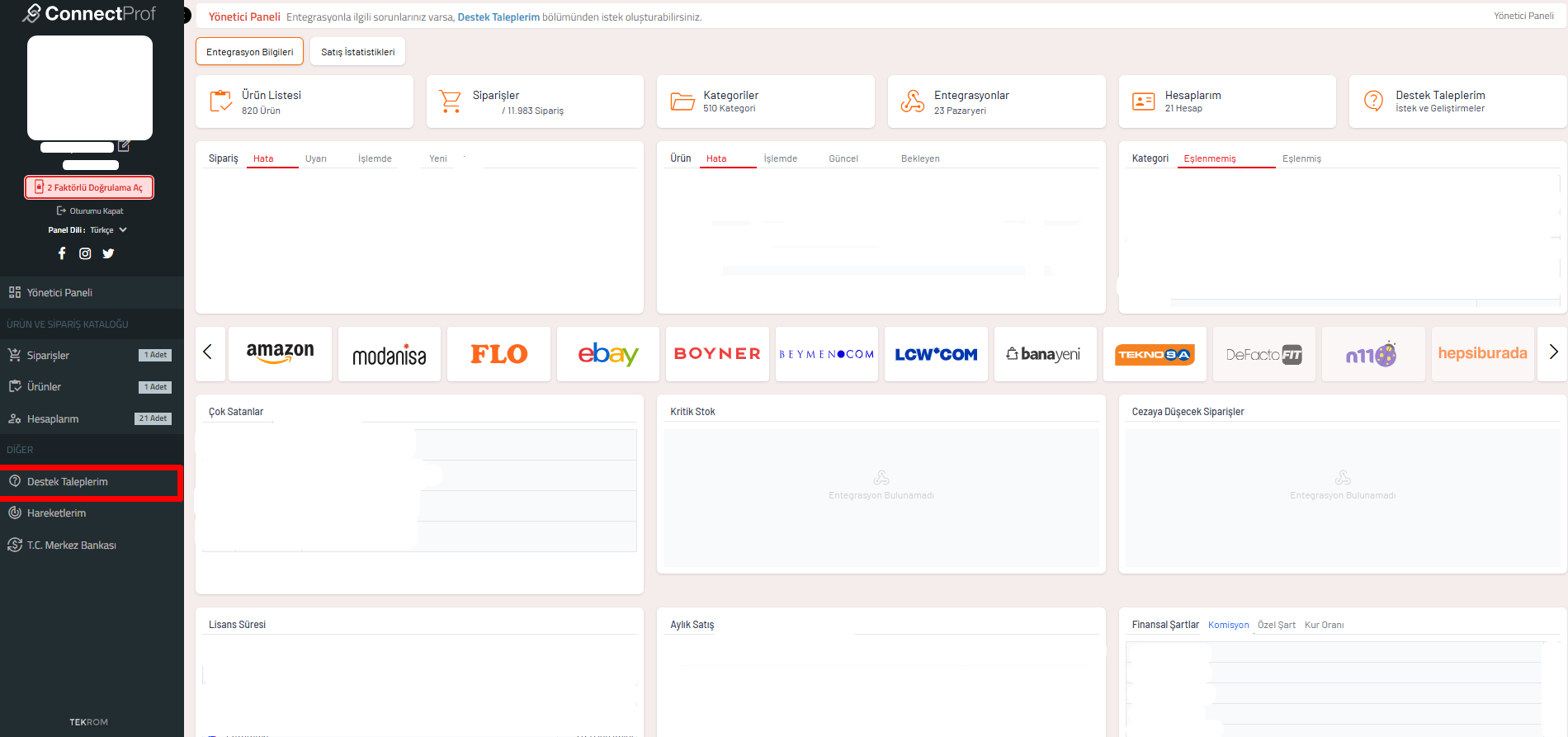
ConnectProf yönetici panelinde sol menüde bulunan DİĞER başlığı altındaki Destek Taleplerim sekmesine tıklayarak destek merkezine ulaşabilirsiniz.
2. Yeni Talep Oluşturma
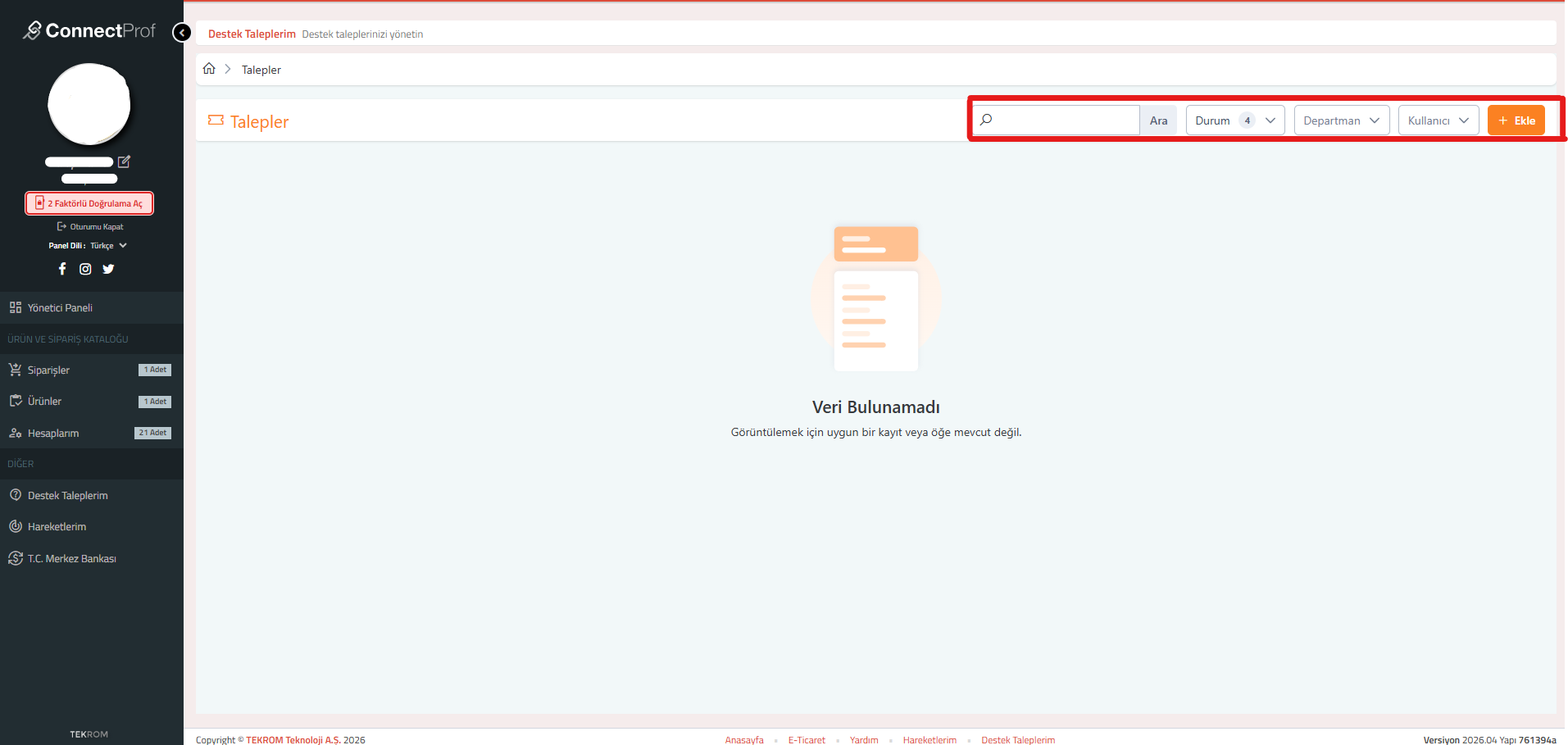
Destek taleplerinizin listelendiği ekranda, sağ üst köşede bulunan turuncu + Ekle butonuna tıklayarak yeni bir talep formu açabilirsiniz.
3. Talep Formu Detayları
- Platform: Sorun yaşadığınız platformu seçin.
- Başlık: Sorununuzu özetleyen kısa bir başlık girin.
- Departman: İlgili birimi (Teknik, Entegrasyon vb.) seçin.
- İçerik: Yaşadığınız durumu detaylıca açıklayın.
- Dosyalar: Dosya Yükle butonunu kullanarak hata ekran görüntülerini ekleyebilirsiniz.
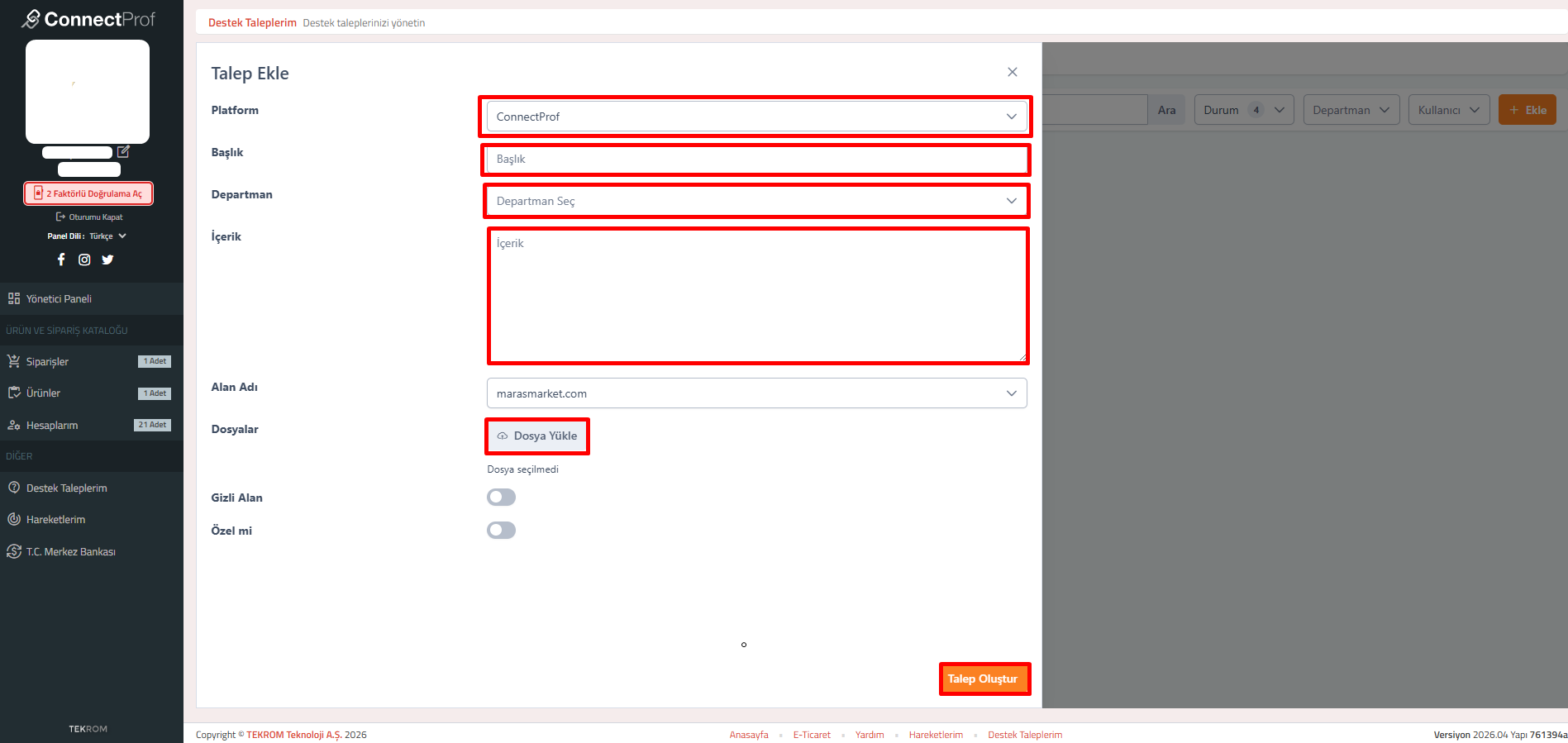
Tüm alanları doldurduktan sonra Talep Oluştur butonuna tıklayarak kaydınızı tamamlayın.
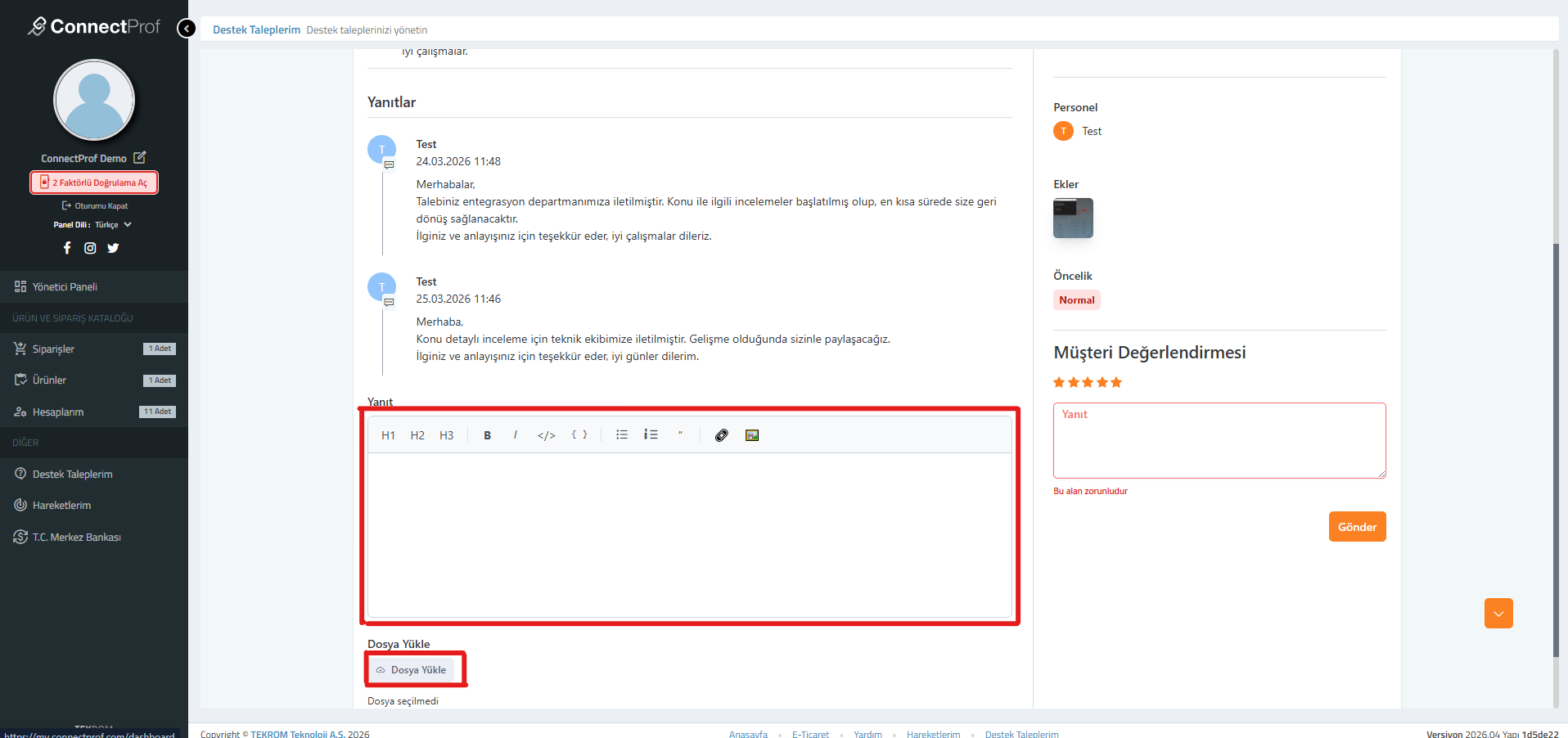
4. Destek Talebini Cevaplandırma
Açtığınız bir talebe ekibimizden yanıt geldiğinde veya siz ek bilgi iletmek istediğinizde aşağıdaki adımları izleyin:
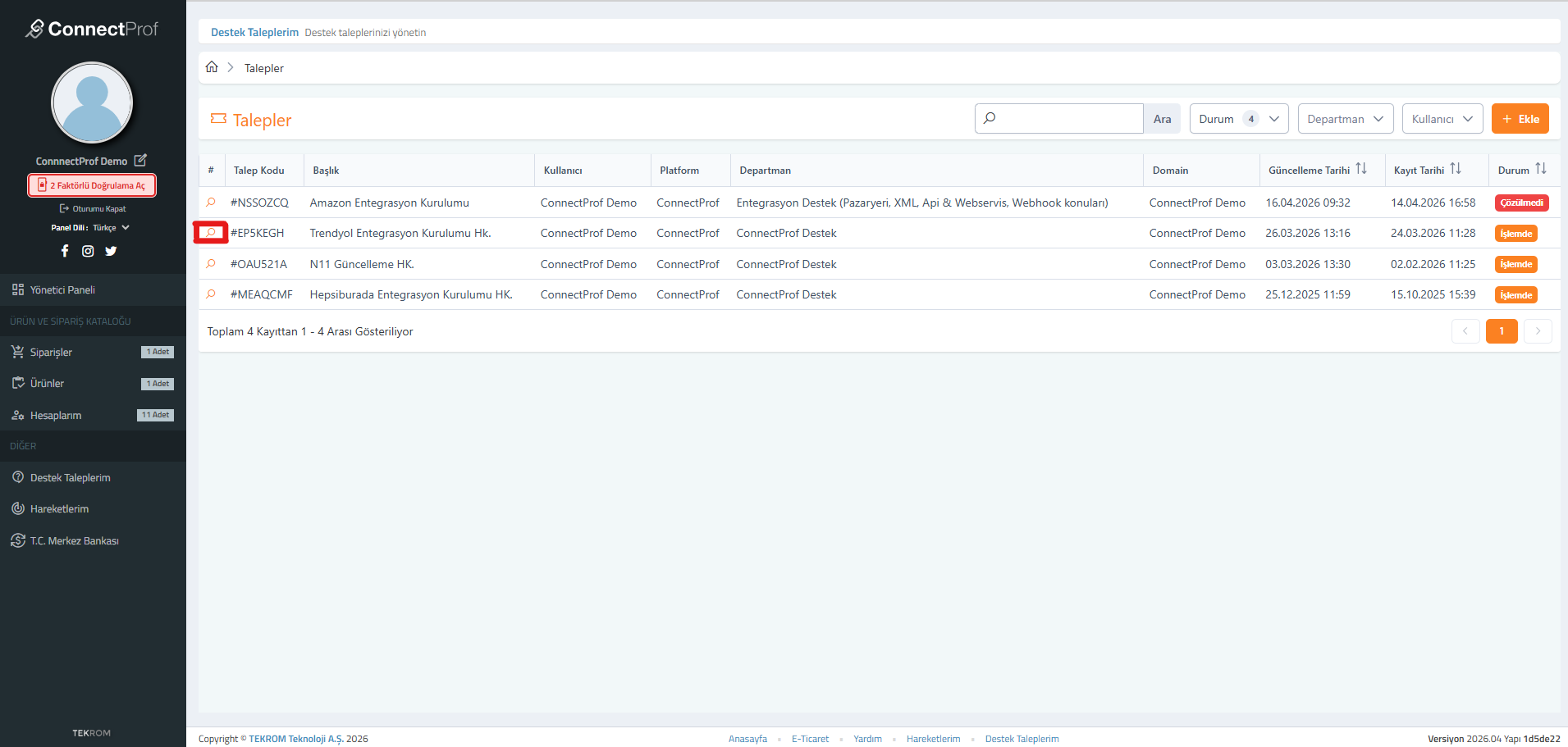
- Talebi İncele: Yanıt vermek istediğiniz talebin en solunda bulunan mercek (incele) ikonuna tıklayarak talep detayına giriş yapın.
- Yanıt Yazma: Sayfanın alt kısmında yer alan "İsteği cevaplamak için bir şeyler yazın" metin alanına mesajınızı girin.
- Cevabı Gönder: Yanıtınızı tamamladıktan sonra turuncu renkli Cevap Gönder butonuna tıklayarak iletinizi ekibimize ulaştırın.
Alanlar ve Fonksiyonlar
| Alan Adı / Buton | Açıklama |
|---|---|
| Ara / Filtrele | Geçmiş taleplerinizi durum, departman veya anahtar kelimeye göre bulmanızı sağlar. |
| Mercek İkonu | Mevcut bir talebin detaylarını görüntülemek ve yazışma geçmişine ulaşmak için kullanılır. |
| Cevap Gönder | Yazılan yanıtın sisteme kaydedilerek destek ekibine iletilmesini sağlar. |
| Gizli Alan / Özel mi | Talebin sadece sizin tarafınızdan veya belirli yetkililerce görülmesini sağlar. |
Sık Sorulan Sorular
Taleplerim ne kadar sürede yanıtlanır?
Kapalı bir talebi yeniden açabilir miyim?